初心者でも簡単!Photoshopで画像を切り抜く方法とAIツール活用術
画像編集で「背景を消したい」「人物や商品だけを切り抜きたい」と思ったことはありませんか? Photoshopは非常に高機能な画像編集ソフトですが、切り抜き作業は意外と難しく、初心者にとってはハードルが高い作業でもあります。
本記事では、Photoshopでよく使われる切り抜き方法を分かりやすく整理しつつ、 「もっと簡単に・短時間で切り抜きたい人向け」のAIツールもあわせて紹介します。
Photoshop切り抜きの詳細解説はこちら
https://jp.aiarty.com/photo-cutout/photoshop-kirinuki.htm
Photoshopの「切り抜き」とは?
Photoshopにおける切り抜き(切り取り)とは、画像の中から必要な被写体だけを選択し、背景を削除・透明化する作業のことです。
- 背景を透明にして別の画像と合成したい
- 商品写真をECサイト用に加工したい
- SNSや資料用に人物だけを使いたい
こうした用途で切り抜きは頻繁に使われます。
✂️ Photoshopでよく使われる切り抜き方法
① 被写体を選択(自動)
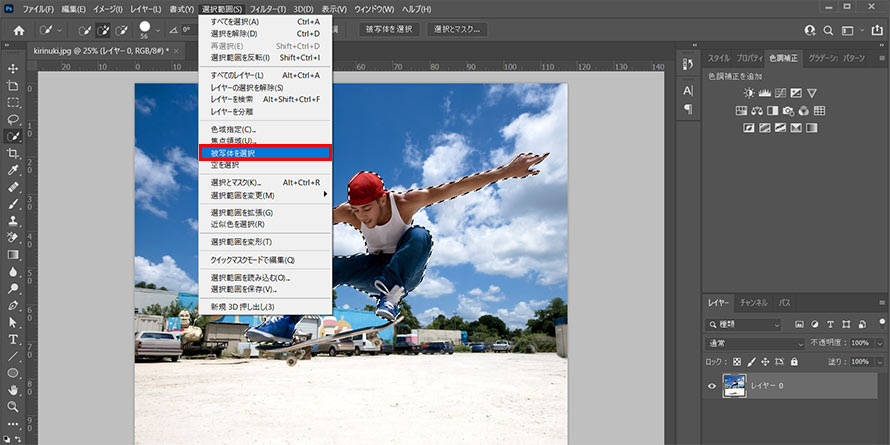
Photoshopの「被写体を選択」機能は、AIが人物や主要な被写体を自動認識して選択してくれる便利な機能です。 背景がシンプルな写真であれば、ワンクリックでかなり高精度に切り抜けます。
② クイック選択ツール
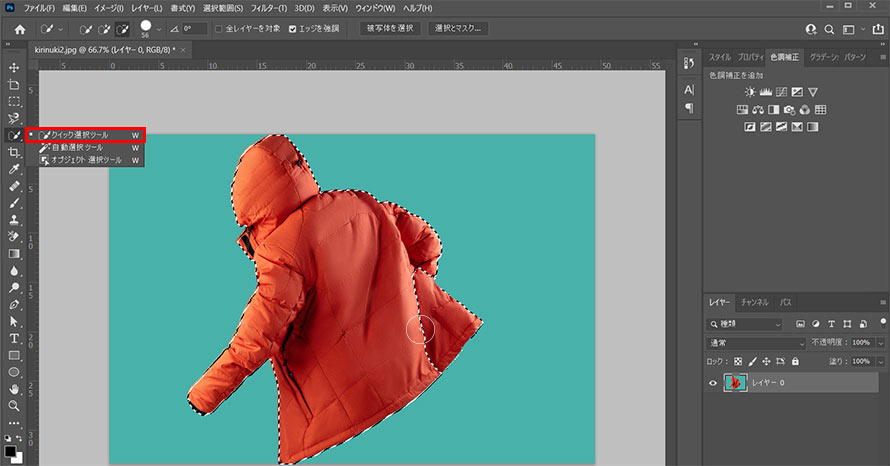
ブラシでなぞるだけで選択範囲を広げられるため、手動で微調整したい場合に便利です。 ただし、髪の毛や複雑な輪郭では調整に時間がかかることもあります。
③ 選択とマスク(境界線調整)
切り抜き後の境界線を自然に仕上げるための機能です。 プロ向けですが、操作に慣れていないと少し難しく感じるかもしれません。
Photoshopの切り抜き方法は他にも多数ありますが、用途や画像の難易度によって使い分けることが重要です。
より詳しいツール一覧・使い分けは、こちらの記事でまとめられています。
Photoshop切り抜き方法まとめ
Photoshopが難しいと感じる理由
- ツールが多すぎてどれを使えばいいか分からない
- 髪の毛・半透明素材の処理が難しい
- 1枚ずつ手作業で時間がかかる
特に初心者の場合、「きれいに切り抜くまでに時間がかかる」という点で挫折してしまうケースも少なくありません。
AIを使えば、切り抜きはもっと簡単に
最近では、Photoshopを使わなくてもAIが自動で背景を除去してくれるツールが登場しています。 その中でも注目されているのが Aiarty Image Mattingです。
Aiarty Image Mattingの特長
- ワンクリックで背景を自動透過
- 髪の毛・動物の毛・ガラスなども自然に処理
- 初心者でも迷わないシンプル操作
- 複数画像の一括処理にも対応
Photoshopの細かい設定が不要なため、短時間で高品質な切り抜きをしたい人には非常に向いています。
Aiarty Image Mattingの詳細はこちら:
公式ページを見る
PhotoshopとAI切り抜きツールの比較
|
項目 |
Photoshop |
AI切り抜きツール |
|---|---|---|
|
操作難易度 |
中〜高 |
低 |
|
処理速度 |
時間がかかる |
非常に速い |
|
髪の毛・半透明 |
手動調整が必要 |
AIが自動処理 |
まとめ
Photoshopは非常に高機能な画像編集ソフトですが、切り抜き作業は初心者にとって難しく感じやすい作業です。
- Photoshopで細かく調整したい人 → 標準機能がおすすめ
- 時間をかけずにきれいに切り抜きたい人 → AIツールが最適
👉 Photoshopでの切り抜き詳細&具体手順を知りたい方は、以下の記事もあわせてチェックしてみてください。

コメント
コメントを投稿